Tampilkan postingan dengan label TIK. Tampilkan semua postingan

25/06/14

Belajar Visual Basic 6.0 Dengan Mudah


Berikut Tutorial Dasar Microsoft Visual Basic 6.0 untuk Pemula, saya sarankan untuk mempelajarinya setahap demi setahap agar lebih cepat dan mudah untuk dipahami.


  1. Mengenal Microsoft Visual Basic 6.0
  2. Bahasa Basic pada dasarnya adalah bahasa yang mudah dimengerti sehingga pemrograman di dalam bahasa basic dapat dengan mudah... Lanjutkan Membaca
  3. Tampilan Area Kerja Visual Basic 6.0
  4. Jika Pada artikel sebelumnya kita sudah Mengenal apa itu Visual Basic 6.0, kali kita akan belajar tentang tampilan Area kerja program Visual Basic 6.0... Lanjutkan Membaca
  5. Membuat Project Baru di Visual Basic
  6. Untuk memulai membuat program dengan aplikasi Visual Basic 6.0, yang harus dilakukan adalah membuat project baru. Project adalah sekumpulan... Lanjutkan Membaca
  7. Mengenal Form VB 6 dan Propertinya
  8. Pada Artikel atau postingan sebelumnya kita sudah belajar cara membuat project baru di Visual Basic 6.0, Jika kita memilih project Standard EXE maka... Lanjutkan Membaca
  9. Cara Menggunakan Label pada VB 6
  10. Label pada Visual Basic 6.0 mungkin adalah komponen ToolBox yang paling sering digunakan dalam pembuatan program dengan Aplikasi... Lanjutkan Membaca
  11. Menggunakan TextBox pada VB 6
  12. Jika pada artikel sebelumnya kita sudah belajar tentang Fungsi Komponen Label dan propertinya, kali ini kita akan mempelajari fungsi dari... Lanjutkan Membaca
  13. Cara Menggunakan Frame pada VB 6
  14. Berlanjut tentang Tutorial Dasar Visual Basic 6.0, kali ini kita akan belajar tentang penggunaan frame pada Visual Basic 6.0. Frame yang berarti... Lanjutkan Membaca
  15. Cara Menggunakan Command Button
  16. Masih melanjutkan tentang tutorial dasar Microsoft Visual basic 6.0, kali ini kita akan belajar tentang Command Button. Command Button atau tombol... Lanjutkan Membaca
  17. Menggunakan CheckBox pada VB 6
  18. Melanjutkan tentang tutorial dasar Visual Basic 6.0 untuk Pemula, kali ini kita akan belajar tentang CheckBox. CheckBox bisa digunakan untuk... Lanjutkan Membaca

Form RM dengan MS Acces

1. Buka jendela microsoft office anda. pilih ms acces.


 2. Pilh Blank data


3. Akan muncul jendela kerja.. Klik View - design view


4. Save terlebih dahulu. Klik OK

5. Isi format sesuai keperluan.

6. Isi Field name dan data type seperti gambar dibawah ini. Untuk Jenis Kelamin klik ''LOOKUP WIZARD"

 7. Setelah itu akan muncul seperti ini. Pilih yang kedua.

 8. Kemudian  Isi dengan benar dikolom tersebut. Klik Next.

9. Klik Finish..

10. Untuk kolom pekerjaan juga klik ''lookup wizard"

11. Pilih pilihan kedua.

12.Isi kembali kolom yang disediakan.

13. Setelah selesai klik View- Datasheet view

14. Isi data di kolom-kolom yang sudah anda buat tadi. Lalu klik Form untuk melihat tampilan form Rekam medis anda.

15. Ini tampilannya.

16. Untuk membuat bottom perintah  Klik view - design view

17. Akan muncul dilayar seperti gambar dibawah ini. klik bottom. lalu arahkan ditempat yang anda ingin letakkan.

18. Akan muncul kotak perintah. pilih sesuai kebutuhan. Klik next lalu finish.

19. Tampilan setelah itu.

20. SELESAI

Form Rekam Medis dalam MS Word

Cara Membuat Form REKAM MEDIS Menggunakan MS WORD


Bagaimana cara membuat Form Seperti ini? Berikut langkah-langkahnya J
1.       Buka Microsoft office word
2.       Klik Insert Table lalu pilih sesuai keinginan.


3.       Isi  format yang diperlukan


4.       Buka ‘Coztumize access toolbar pada jendela ms word: pilih more commands


5.       Pilih All Command – Klik Insert Form Field – ADD – Lalu OK


6.       Akan muncul tampilan baru pada bagian atas seperti ini.


7.       Klik  ‘insert form field’ seperti perintah 1, akan muncul box seperti dibawah (2). Klik text untuk (Nama pasien, TTL,Alamat), Klik Check box untuk Jenis kelamin. Klik Drop down untuk (Agama,Pendidikan, Pekerjaan)


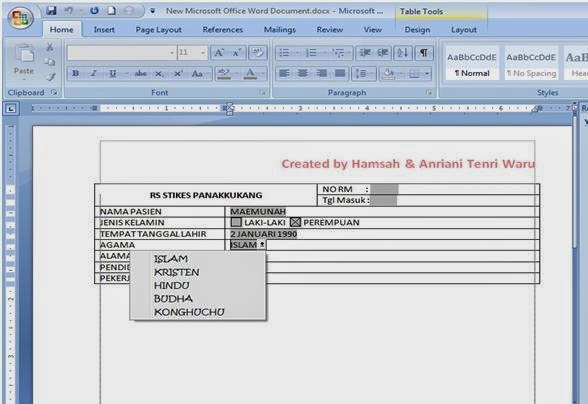
8.       Khusus kolom agama, klik 2 kali pada Kolom agama seperti gambar, lalu masukan daftar agama.


9.       Buka menu Review- Project dokumen-Retrict formatting and editing.


10.   Akan muncul tampilan seperti ini (di kiri) Contreng ‘’Allow Only….” Kemudian Pilih “Filling Forms” lalu Klik  “Yes start Enforcing…”


11.   Akan muncul perintah memasukkan Password. Lalu Klik OK


12.   SIP.. Form REKAM MEDIS SIAP DIAPLIKASIKAN..


 SEKIAN TUTORIAL DARI SAYA, SEMOGA BERMANFAAT !

@HAMSAH